Cómo sacar el certificado de producción de ARCA (para facturar con Stocker)

Para facturar con Stocker en producción necesitás un certificado digital de ARCA a tu nombre. Se saca una sola vez, desde la web de ARCA, en unos 10 minutos. Antes, en Stocker, generá la clave y el pedido de certificado (archivo .csr) con el asistente de certificados.
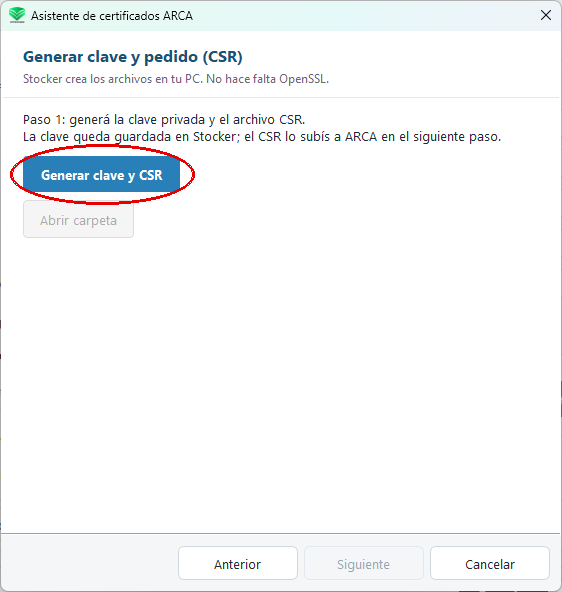

Asistente de certificados ARCA de Stocker en el paso «Generar clave y pedido (CSR)», con el botón «Generar clave y CSR» marcado
Asistente de Stocker: «Generar clave y CSR».
Archivo de pedido de certificado generado por Stocker en la carpeta de Windows, de tipo «Archivo CSR»
El archivo .csr que generó Stocker.

Antes de empezar

  • Clave Fiscal nivel 3.
  • El archivo .csr que generó Stocker.
  • Usá el mismo CUIT y la misma razón social que en ARCA.

Paso 1. Ingresá a ARCA y adherí el servicio de certificados (solo la primera vez)

  1. Entrá a arca.gob.ar con tu CUIT y Clave Fiscal.
  2. Abrí el Administrador de Relaciones de Clave Fiscal.
  3. Adherí el servicio Administración de Certificados Digitales. En el Administrador de Relaciones tocá Adherir servicio, elegí ARCA > Servicios interactivos y buscá Administración de Certificados Digitales. Confirmá.
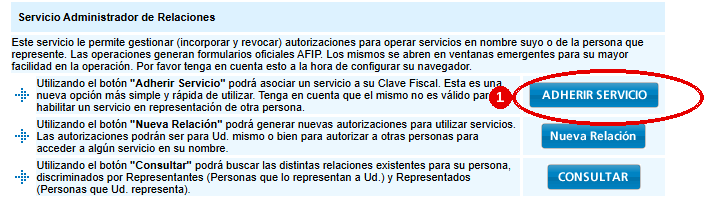
Administrador de Relaciones de Clave Fiscal de ARCA con el botón «Adherir servicio» marcado
Administrador de Relaciones: «Adherir servicio».
Lista de servicios interactivos de ARCA en Adherir servicio, con «Administración de Certificados Digitales» marcado
Elegí «Administración de Certificados Digitales».
  1. Cerrá sesión y volvé a ingresar para que se active.

Paso 2. Creá el alias y subí el CSR

  1. Abrí Administración de Certificados Digitales.
  2. Tocá Agregar alias, poné un nombre (por ejemplo «stocker») y subí el archivo .csr.
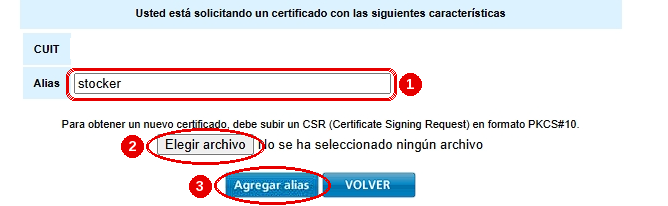
Formulario de ARCA para pedir un certificado: 1) alias «stocker», 2) «Elegir archivo» para subir el .csr y 3) «Agregar alias»
Poné el alias, elegí el .csr y tocá «Agregar alias».
  1. Cuando termine, el alias aparece en la lista.
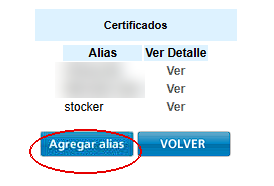
Lista de certificados en Administración de Certificados Digitales de ARCA, con el alias «stocker» y el botón «Agregar alias» marcado
Lista de alias: «Agregar alias» para crear uno nuevo.

Paso 3. Descargá el certificado (.crt)

  1. En la lista, tocá Ver en tu alias.
  2. Tocá Descargar y guardá el archivo .crt.

Detalle del certificado digital de ARCA con estado «VÁLIDO» y el ícono de descarga del .crt marcado
Ícono para descargar el certificado .crt.
  1. Más tarde lo importás en el asistente de Stocker.

Paso 4. Delegá el servicio de facturación

  1. En el Administrador de Relaciones, elegí Nueva Relación.
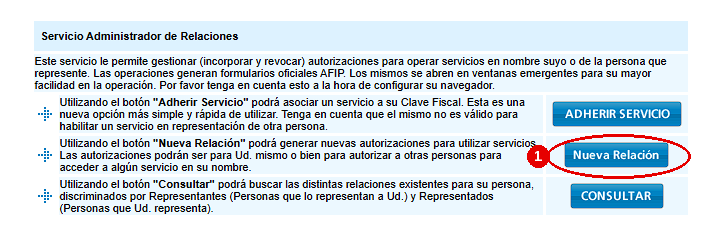
Administrador de Relaciones de Clave Fiscal de ARCA con el botón «Nueva Relación» marcado
Administrador de Relaciones: «Nueva Relación».
  1. Servicio: Buscar → ARCA → WebServices → Facturación Electrónica.
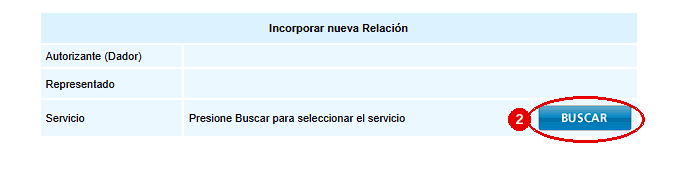
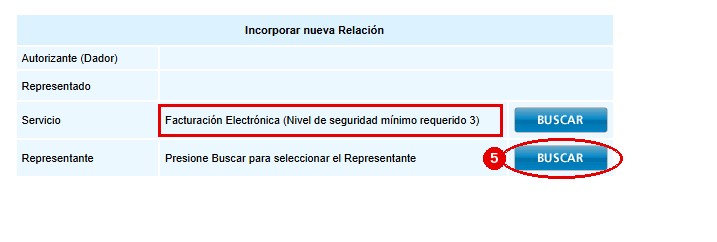
Pantalla «Incorporar nueva Relación» de ARCA con el botón «Buscar» del servicio marcado
Incorporar nueva Relación: tocá «Buscar» en Servicio.
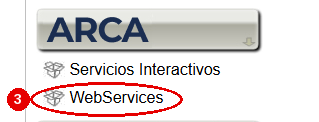
Menú ARCA de la búsqueda de servicios con la opción «WebServices» marcada
En el menú ARCA, elegí «WebServices».
Lista de WebServices de ARCA con el servicio «Facturación Electrónica» marcado
Elegí el servicio «Facturación Electrónica».
Incorporar nueva Relación en ARCA con el servicio Facturación Electrónica cargado y el botón Buscar del Representante marcado
Con el servicio cargado, tocá «Buscar» en Representante.
  1. Representante: Buscar y elegí tu alias en Computador Fiscal.
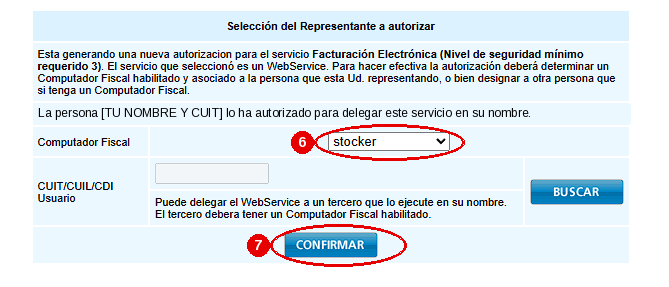
Selección del Representante en ARCA con el alias «stocker» elegido en Computador Fiscal y el botón «Confirmar» marcado
Elegí tu alias en Computador Fiscal y tocá «Confirmar».
  1. Confirmá.

Paso 5. Dá de alta el punto de venta

  1. Entrá a Administración de puntos de venta y domicilios y agregá uno.

Pantalla de ARCA «Seleccione la Empresa a representar» con el botón de tu nombre marcado
Elegí tu nombre o el de tu empresa.
Botón «A/B/M de puntos de venta / emisión» de ARCA marcado
Tocá «A/B/M de puntos de venta / emisión».
Botón «Agregar..» en la lista de puntos de venta de ARCA marcado
Tocá «Agregar..».
  1. Sistema: RECE para aplicativo y web services. Si sos Monotributista, Factura Electrónica – Monotributo – Web Service.
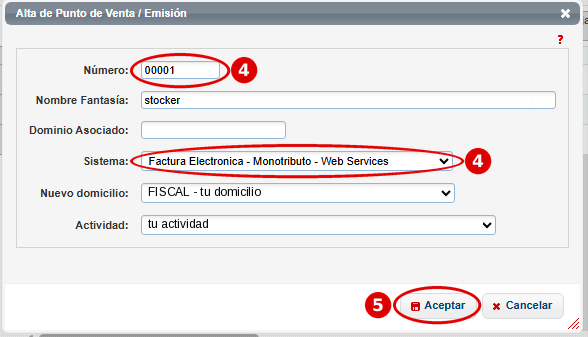
Formulario de ARCA «Alta de Punto de Venta / Emisión» con el número y el sistema «Factura Electronica - Monotributo - Web Services» marcados, y el botón «Aceptar»
Completá el número, elegí el sistema Web Services y tocá «Aceptar».
  1. No sirve «Comprobantes en línea».

Listo

Esperá unos minutos a que ARCA aplique los cambios. Después, en el asistente de Stocker, importá el .crt y tocá «Probar conexión ARCA».
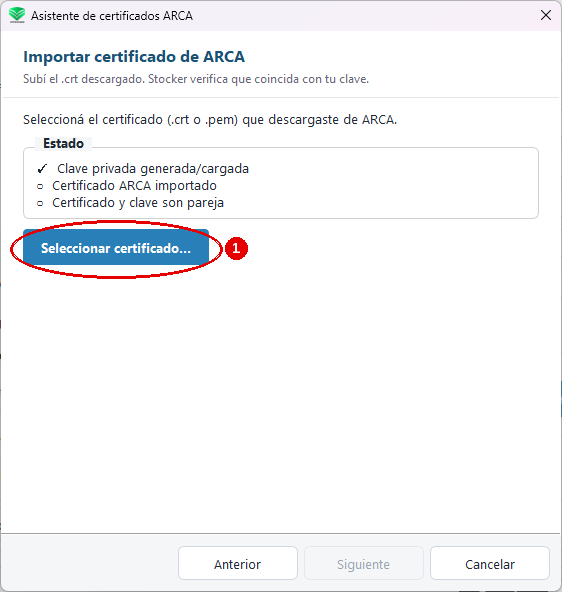
Asistente de certificados de Stocker en «Importar certificado de ARCA», con el botón «Seleccionar certificado…» marcado para cargar el certificado digital de ARCA
Tocá «Seleccionar certificado…» y elegí el .crt.
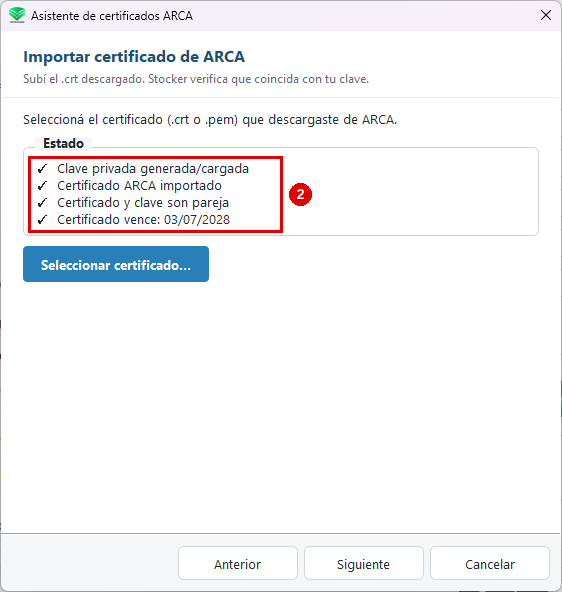
Asistente de certificados de Stocker en «Importar certificado de ARCA» con los cuatro checks en verde: clave privada, certificado importado, certificado y clave son pareja y vencimiento del certificado
Stocker confirma que el certificado y la clave son pareja.
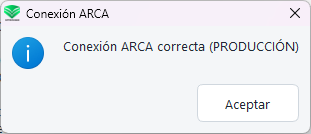
Mensaje de Stocker: Conexión ARCA correcta (PRODUCCIÓN), con el certificado digital de ARCA ya cargado
Si ves este mensaje, ya podés facturar.
Scroll al inicio