
Cambiar la URL de tu sitio WordPress es uno de los procesos más delicados en la gestión de una web. Una migración de URL en WordPress mal hecha puede hacerte perder todo el posicionamiento que construiste en Google. Pero si lo hacés correctamente, podés cambiar de dominio, restructurar tus URLs o migrar de HTTP a HTTPS sin perder una sola posición. En esta guía te explicamos el proceso paso a paso.
- ¿Cuándo necesitás migrar una URL en WordPress?
- ¿Qué es una redirección 301 y por qué es importante?
- Cómo cambiar la URL de una página o artículo en WordPress
- Cómo cambiar el dominio completo en WordPress
- Cómo migrar de HTTP a HTTPS en WordPress
- Errores comunes en una migración de URL
- Cuánto tiempo tarda Google en procesar una migración
- Preguntas frecuentes
¿Cuándo necesitás migrar una URL en WordPress?
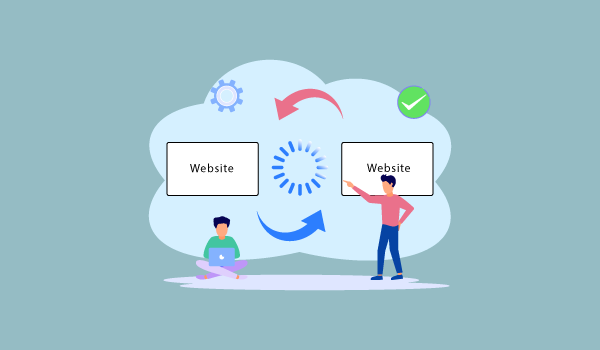
Hay varios escenarios donde necesitás hacer una migración de URL:
- Cambiar de dominio — de
tunegocio.com.aratunegocio.compor ejemplo - Migrar de HTTP a HTTPS — agregar el certificado SSL a tu sitio
- Restructurar URLs — cambiar la estructura de los permalinks
- Cambiar el slug de una página o artículo — por motivos de SEO o rebranding
- Mover el sitio a otra carpeta — de
tunegocio.com/blog/atunegocio.com/
Cada caso tiene su propio proceso, pero todos comparten una regla fundamental: siempre usá redirecciones 301.
¿Qué es una redirección 301 y por qué es importante?
Una redirección 301 le dice a Google y a los navegadores que una URL se movió permanentemente a otra dirección. Cuando Google encuentra una redirección 301, transfiere entre el 90% y el 99% del «link juice» (autoridad SEO) de la URL vieja a la nueva.
Sin una redirección 301, lo que pasa es:
- Google indexa la URL vieja como un error 404 (página no encontrada)
- Perdés todo el posicionamiento acumulado en esa URL
- Los usuarios que tenían la URL guardada llegan a una página de error
Con una redirección 301 correcta:
- Google entiende que el contenido se movió y actualiza su índice
- El posicionamiento se transfiere a la nueva URL
- Los usuarios son redirigidos automáticamente sin notar nada
Cómo cambiar la URL de una página o artículo en WordPress
Este es el caso más simple — cambiar el slug de una entrada o página específica.
Paso 1 — Instalá el plugin Redirection Entrá a WordPress → Plugins → Agregar nuevo → buscá «Redirection» → instalá y activá.
Paso 2 — Cambiá el slug en el editor Abrí la página o artículo en el editor → en el panel derecho buscá «Permalink» o «URL» → cambiá el slug por el nuevo.
Paso 3 — Creá la redirección 301 Entrá a Herramientas → Redirection → Add New:
- Source URL: la URL vieja (ej:
/blog/articulo-viejo/) - Target URL: la URL nueva (ej:
/blog/articulo-nuevo-2026/) - Tipo: 301 Moved Permanently
- Guardá
Paso 4 — Verificá que funciona Entrá a la URL vieja en el navegador — debería redirigirte automáticamente a la nueva.
Cómo cambiar el dominio completo en WordPress
Este es el proceso más delicado. Seguí estos pasos en orden para no perder nada.
Antes de empezar
✅ Hacé un backup completo del sitio (UpdraftPlus) ✅ Anotá el dominio viejo y el dominio nuevo ✅ Asegurate de que el nuevo dominio ya apunta al mismo hosting
Paso 1 — Actualizá las URLs en la base de datos
La forma más segura es con el plugin Better Search Replace:
- Instalá y activá Better Search Replace
- En «Search for» escribí tu dominio viejo:
https://dominio-viejo.com - En «Replace with» escribí tu dominio nuevo:
https://dominio-nuevo.com - Seleccioná todas las tablas de la base de datos
- Primero hacé un «Dry Run» para ver cuántos cambios se van a hacer sin aplicarlos
- Si el resultado es correcto, desmarcá «Dry Run» y ejecutá
Paso 2 — Actualizá la configuración de WordPress
Entrá a Ajustes → General → actualizá:
- Dirección de WordPress (URL):
https://dominio-nuevo.com - Dirección del sitio (URL):
https://dominio-nuevo.com
Guardá los cambios.
Paso 3 — Configurá las redirecciones en el servidor
En el archivo .htaccess de tu servidor (o a través del panel de tu hosting) agregá:
RewriteEngine On
RewriteCond %{HTTP_HOST} ^dominio-viejo\.com [NC]
RewriteRule ^(.*)$ https://dominio-nuevo.com/$1 [R=301,L]
Esto redirige todo el tráfico del dominio viejo al nuevo automáticamente.
Paso 4 — Actualizá Google Search Console
- Entrá a Search Console → Configuración → Cambio de dirección
- Seleccioná el dominio nuevo y confirmá el cambio
- Enviá el sitemap del nuevo dominio:
dominio-nuevo.com/sitemap_index.xml
Paso 5 — Verificá todo
- Revisá que las páginas principales carguen correctamente en el nuevo dominio
- Verificá que las redirecciones desde el dominio viejo funcionen
- En Search Console, monitoreá los errores de cobertura durante las semanas siguientes
Cómo migrar de HTTP a HTTPS en WordPress
Si ya tenés el certificado SSL instalado en tu hosting pero el sitio todavía usa HTTP, este es el proceso:
Paso 1 — Verificá que el SSL esté activo Entrá a https://tudominio.com — si carga sin errores, el SSL está instalado correctamente.
Paso 2 — Actualizá las URLs en WordPress Ajustes → General → cambiá ambas URLs de http:// a https://.
Paso 3 — Forzá HTTPS con el plugin Really Simple SSL Instalá Really Simple SSL — detecta tu certificado automáticamente y configura las redirecciones de HTTP a HTTPS con un solo clic.
Paso 4 — Actualizá Search Console Agregá la versión HTTPS de tu sitio como nueva propiedad en Search Console y enviá el sitemap.
Errores comunes en una migración de URL
Error 1 — No hacer backup antes de empezar Si algo sale mal en la migración, sin backup podés perder todo. Siempre backup primero.
Error 2 — Olvidarse de redirigir las imágenes y archivos Better Search Replace actualiza las URLs en la base de datos, pero si tenés URLs hardcodeadas en el tema o en archivos CSS hay que actualizarlas manualmente.
Error 3 — Hacer la migración sin avisarle a Google Sin actualizar Search Console, Google puede tardar semanas en entender el cambio. El paso de «Cambio de dirección» en Search Console acelera el proceso.
Error 4 — Redirecciones en cadena Evitá redirecciones del tipo A → B → C. Si cambiaste una URL dos veces, actualizá la redirección para que vaya directamente de A → C.
Error 5 — No verificar los links internos Después de cambiar el dominio o los slugs, revisá que todos los links internos apunten a las URLs nuevas. Better Search Replace se encarga de esto si lo configurás bien.
Cuánto tiempo tarda Google en procesar una migración
Google no actualiza su índice de forma instantánea. Después de una migración correcta:
- Páginas principales: 1 a 2 semanas
- Artículos de blog: 2 a 4 semanas
- Sitio completo: hasta 3 meses para que todo el índice esté actualizado
Durante este período es normal ver fluctuaciones en el posicionamiento. Si configuraste todo correctamente, el ranking vuelve y generalmente mejora en el dominio nuevo.
Preguntas frecuentes
¿Pierdo el SEO si cambio de dominio? Con redirecciones 301 bien configuradas, transferís entre el 90% y el 99% de la autoridad SEO. Puede haber una baja temporal de 1 a 4 semanas, pero el posicionamiento se recupera.
¿Puedo cambiar el dominio yo mismo o necesito un profesional? Si seguís los pasos de esta guía cuidadosamente y hacés backup antes, podés hacerlo vos mismo. Si tenés dudas o el sitio tiene mucho tráfico, es recomendable contratar a alguien.
¿Qué pasa con los links externos que apuntan a mi dominio viejo? Las redirecciones 301 los transfieren automáticamente al nuevo dominio. No necesitás contactar a cada sitio que te linkea.
¿Cuánto tiempo debo mantener el dominio viejo activo? Al menos 12 meses después de la migración para asegurarte de que Google y los usuarios hayan actualizado sus referencias.
¿El plugin Redirection es suficiente o necesito editar el .htaccess? Para cambios de slug individuales, Redirection es suficiente. Para una migración completa de dominio, es mejor configurarlo directamente en el .htaccess o en el panel del hosting.
¿Necesitás ayuda con una migración de WordPress o querés que desarrollemos tu sitio desde cero? En Flooki entregamos webs profesionales en 7 días. Consultanos por WhatsApp o mirá nuestros planes y precios.